Tuesday, 22 September 2015

Cascading Style Sheets


Pengenalan CSS
ü  CSS = Cascading Style Sheet.
ü  Suatustyle yang digunakanuntukmenampilkanelemenHTML.
ü  Dapatmengaturdanmengontroltampilanhalamanweb serta memisahkan antara tampilan dan konten halamanweb.
ü  Bukanlahsuatukeharusandalammembuatweb, akantetapimenggunakanCSS akanmembuattampilanweb menjadilebihmenarik.


Struktur CSS


Struktur CSS
ü  PerintahCSS terdiriatas2 komponen, yakniSelector & Declaration.
ü  Selector berfungsiuntukmemberitahubrowser bahwapadaelemenmanarule CSS diterapkan.
ü  Selector dapatberupaelemenHTML, selector class atauselector id.
ü  Declaration merupakanaturanCSS yang diterapkan, terdiriatasproperty danvalue.


Aturan Penulisan CSS (Internal Style)
ü  Menggunakantag <style>
Kode CSS diletakkan diantara tag <head> dari dokumen HTML.


Aturan Penulisan CSS (Inline Style)
Menambahkan langsung kode CSS kedalam tag HTML.


Aturan Penulisan CSS (External Style)

ü  Menggunakantag <link> untuk merujuk ke file css khusus.


Sintaks CSS


Grouping
ü  Untuk mempersingkat penulisan, CSS juga memungkinkanuntuk melakukan grouping pada selector‐selector yang memiliki property yang sama.


 CSS Class Selector
ü  Berfungsiuntukmemberikanstyle yang berbedapadasebuahelemenHTML
ü  Diawalidenganmenambahkantanda‘.’(titik) padafile css
ü  Padafile HTML ditambahkanproperty ‘class’untukmemanggilselector tersebut.
ü  SatuelemenHTML dapatmemanggillebihdarisatuclass


CSS Class Selector


CSS ID Selector
ü  Berfungsijugauntukmemberikanstyle yang berbedapadasebuahelemenHTML
ü  Diawalidenganmenambahkantanda‘#’padafile css
ü  Padafile HTML ditambahkanproperty ‘id‘untukmemanggilselector tersebut.
ü  Penulisanid tidakbolehdiawalidenganangka
ü  SatuelemenHTML hanyabolehmenggunakansatuid


CSS ID Selector

¨  BerfungsiuntukmengaturpanjangdanlebardarisebuahelemenHTML.
¨  contoh:
¤  height:100px;
¤  width:200px;
¨  Nilai/ value:


CSS Box Model
ü  SebuahelemenHTML dapatkitaanggapsebagaisebuahbox/ kotak.
ü  Digunakanpadasaatkitaakanmerancangtampilansebuahwebsite.
ü  Padadasarnyaberfungsisebagaitempatyang membungkusisidarielemen‐elemenHTML.
ü  Tag yang biasanyadigunakanuntukmerancangtampilanadalah<div>, walaupuntag lain jugabisamenerapkanbox model.
ü  Terdiriatas4 bagian: Margin, Border, Padding, Content.

CSS Box Model


CSS Margin : Contoh


CSS Padding : Contoh


ü  CSS Float
ü  Berfungsiuntukmemaksasebuahelemenmenjadiberadadikiriataudikananhalaman.
ü  Elemenyang beradasetelahelemenyang diberifloat akanterpengaruhfungsifloat tersebut.
ü  Elemenyang beradasebelumelemenyang diberifloat tidakakanterpengaruh.
ü  Property:
o   float:left;
o   float:right;
ü  Untukme‐nonaktifkanfungsifloat gunakan:
o  clear:both;
ü  Biasanyadigunakanuntukmembuatgallery.

CSS Pseudo‐Class
ü  Berfungsiuntukmemberikanefekyang berbedapadasebuahselector.
ü  Biasanyadigunakanuntuklink / anchor.
ü  Property:


Monday, 21 September 2015

Apa itu RoMON? Pengertian RoMON Mikrotik


Pengertian RoMON

Apa itu RoMON? RoMON (Router Management Overlay Network) adalah sebuah protocol proprietary Mikrotik (protocol yang hanya didukung pada perangkat Mikrotik), dimana dapat membuat koneksi layer2 yang aman (secure) ke perangkat MikroTik baik melalui koneksi “Physical” (ethernet) maupun Layer2 Tunnel. Selain itu, RoMON juga mempunyai fitur sebagai berikut :
  • Discovery dan management perangkat-perangkat MikroTik melalui Ping, SSH, Winbox (versi 3.0.rc.9 ke atas).
  • Mampu melakukan discovery (pencarian) perangkat MikroTik yang mengaktifkan RoMON yang telah melewati multiple hops. 
Jadi dengan RoMON ini kita dapat mendeteksi perangkat Mikrotik pada WinBox walaupun perangkat Mikrotik tersebut berada di segment network berbeda dan melewati beberapa router lain (multiple hops). Hal ini berbeda dengan fitur WinBox Mikrotik biasa, dimana hanya dapat mendeteksi perangkat Mikrotik yang berada satu jaringan saja.

Cara Mengaktifkan RoMON

Komunikasi RoMON didasarkan pada parameter RoMON ID yang diambil dari MAC Address router. Perangkat-perangkat yang mengaktifkan RoMON akan membuat sebuah discovery dariMAC Address Peer dan juga data forwarding protocol secara independent.

Kali ini kita akan mencoba implementasi sederhana dari fitur ini dengan melakukan remote router (RoMON Enabled) yang berbeda network menggunakan winbox. Khusus untuk fitur ini seperti yang telah kita singgung diatas, kita akan menggunakan Winbox versi 3.0.rc.9 yang telah mendukung fitur RoMON.
Fitur RoMON terdapat pada menu Tools → RoMON. Untuk mengaktifkannya kita tinggal mencentang opsi 'Enabled'. Kemudian kita tentukan parameter 'Secrets' pada RoMON Settings. Parameter ini berfungsi sebagai autentikasi untuk koneksi perangkat MikroTik yang terhubung. Sebagai contoh kali ini kita isi 'Secrets' dengan 12345. Sesuai topologi dari contoh kasus diatas, konfigurasi ini juga dilakukan pada ketiga router.

 
Apabila kita lihat pada RoMON Settings terdapat parameter ID. ID ini merupakan MAC Address dari router yang digunakan untuk komunikasi perangkat. Kita bisa menetukan parameter tersebut dengan MAC Address manapun yang terdapat pada interface router, namun jika kita tidak isi secara default akan menggunakan MAC Address router yang pertama.

Selanjutnya setelah ketiga router telah tersetting seperti konfigurasi diatas, kita akan mencoba melakukan remote perangkat yang berbeda network dengan menggunakan Winbox.


Seperti topologi diatas client yang akan melakukan remote berada pada network 192.168.1.0/24. Kita bisa menambahkan pada parameter 'Connect To' di winbox dengan gateway dari client tersebut. Nah, untuk menggunakan fitur RoMON, kita pilih pada tombol command di winbox yaituConnect TO RoMON. Setelah berhasil terkoneksi maka pada winbox muncul tampilan seperti berikut.


Terlihat pada winbox terdapat RoMON Agent dan juga di tab RoMON Neighbors terdapat perangkat-perangkat MikroTik yang terkoneksi dengan RoMON. Apabila tanpa menggunakan RoMON ketika kita ingin melakukan remote perangkat yang berbeda network bahkan yang melewati beberapa hops maka tidak akan muncul di tab neighbors di winbox.
Untuk melakukan remote kita tinggal pilih salah satu perangkat pada list tersebut yang ingin kita manage dan klik pada tombol 'Connect'.

Ports

Secara default seluruh interface pada router aktif untuk RoMON. Namun disini kita bisa mengaktifkan interface mana saja yang diaktifkan fitur RoMON. Selain itu kita bisa menentukan secara manual nilai 'Cost' dan juga parameter 'Secret' pada interface tersebut.


Discovery

Dengan command 'Discovery' yang terdapat pada RoMON Settings, kita bisa meliaht perangkat mana saja yang terkoneksi dan aktif menggunakan RoMON. Terdapat beberapa informasi dari perangkat seperti RoMON ID (Address), nilai Cost, Jumlah HopsIdentity.


Ping

Kita bisa melakukan monitoring terhadap perangkat MikroTik apakah aktif dan terkoneksi dengan baik.  Untuk melakukan pengecekan tersebut bisa menggunakan Ping RoMON.


Sumber :
http://mikrotik.co.id/artikel_lihat.php?id=143

Membuat Proxy Eksternal Mikrotik Menggunakan RouterOS Mikrotik


Tetapi pada postingan kali ini sangat berbeda dimana yang akan menjadi proxy eksternya adalah Menggunakan mikrotik itu sendiri hihiihihiihi


Baiklah langsung saja saya mengganbarkan topologi logikalnya seperti dibawah ini


1.  Melakukan konfigurasi pada router GW mikrotik
Lakukan pada terminal :

Ip ad ad ad=192.168.137.2/24 int=ether1

Ip ad ad ad=10.10.10.1/30 int=ether2

Ip ad ad ad=192.168.0.254/24 int=ether3

Ip dns set all=yes ser=118.98.44.100,118.98.44.10

Ip firewall nat nat add chain=dstnat src-address=192.168.0.0/24 protokol=tcp \
dst-port=80  action=dst-nat to-address=10.10.10.2 to-port=8080

Ip firewall nat add ch=srcnat out-interface=ether1 action=masquerade

Ip route ad gateway=192.168.137.1


2.    Melakukan konfigurasi pada router Web-proxy
Lakukan di terminal

Ip ad ad ad=10.10.10.2/30 int=ether1

Ip dns set all=yes ser=118.98.44.100,118.98.44.10

Ip proxy set enable=yes port=8080 cache-administrator=anshar201@gmail.com cache-on-disk=yes max-cache-size=unlimited

Ip route ad gateway=10.10.10.1


Result :

  • Mengakses mikrotikindo.blogspot.com
  • Keadaan pada router GW

  • Keadaan pada Router Proxy


the end, thanks for reading.

Thursday, 17 September 2015

Relasi Tabel Modul Penjualan


Bagaimanakah cara membuat
 relasi tabel dalam Microsoft Access ?

Relasi tabel dalam Microsoft Access berfungsi untuk menjaga konsistensi data antar tabel master dengan tabel transaksi. Dengan menggunakan relasi tabel maka kita dapat mengatur hubungan antara tabel data master dengan tabel data transaksi. Relasi antara tabel master dengan tabel transaksi biasanya adalah relasi satu ke banyak (one to many). Dalam posting kali ini penulis akan memberi contoh aplikasi penjualan barang.

1. Relasi antara tabel penjualan dengan tabel master anggota
Relasi bertipe satu ke banyak artinya satu data/record anggota bisa terdapat banyak data/record pada tabel penjualan. Relasi antar tabel anggota dan penjualan menggunakan field ID pada tabel master anggota dan field ID_ANGGOTA pada tabel penjualan.


2. Relasi antara tabel Penjualan dengan Penjualan Detail
Relasi bertipe satu ke banyak artinya satu data/record penjualan bisa terdapat banyak data/record pada tabel penjualan detail. Relasi antar tabel penjualan dan penjualan detail menggunakan field NO_SLIP.


3. Relasi antara tabel Penjualan Detail dengan tabel master Barang
Relasi bertipe satu ke banyak artinya satu data atau satu record master barang bisa terdapat banyak data/record pada tabel penjualan detail. Relasi antar tabel master barang dan penjualan detail menggunakan field KODE_BARANG.


Wednesday, 16 September 2015

Relasi Tabel Modul Pembelian


Bagaimanakah bentuk
 relasi tabel modul pembelian barang ?

Pada modul pembelian barang, tabel-tabel yang digunakan adalah:
1.             Tabel Suplier
2.             Tabel Pembelian
3.             Tabel Pembelian Detail
4.             Tabel Barang
Relasi di antara ke empat tabel ini adalah:
·                     Tabel Pembelian direlasikan ke tabel Suplier menggunakan filed KODE_SUPLIER
·                     Tabel Pembelian direlasikan ke tabel Pembelian Detail menggunakan filed NO_SLIP
·                     Table Pembelian Detail direlasikan ke tabel Barang menggunakan filed KODE_BARANG


Relasi antar tabel mengharuskan salah satu tab
el memiliki Primary Key (field kunci), misalnya tabel Penjualan dengan field kunci NO_SLIP direlasikan dengan tabel Penjualan Detal.


Menghitung Jam Kerja Lembur Karyawan


Pada posting kali ini saya akan memberikan contoh aplikasi payroll atau penggajian karyawan modul proses perhitungan jam kerja lembur menggunakan Microsoft Access.

Jam lembur adalah jam kerja yang melebihi jam kerja normal. Menurut peraturan ketenagakerjaan, jam kerja normal adalah 40 jam dalam seminggu. Jadi jika karyawan bekerja 8 jam dalam sehari, maka jumlah hari kerja adalah 5 hari dalam seminggu. Jika melebihi jam kerja tersebut maka karyawan berhak mendapatkan gaji tambahan dari kerja lembur.

Biasanya perhitungan jam kerja lembur berbeda dengan jam kerja normal. Sebagai contoh kasus adalah jika karyawan bekerja lembur pada hari kerja maka perhitungan nilai lemburnya adalah 2 kali jam kerja normal dan jika bekerja lembur pada hari libur maka perhitungan nilai lemburnya adalah 3 kali jam kerja normal. Untuk menghitung jumlah uang lembur dilakukan dengan cara sebagai berikut:
1.             Hitung jumlah nilai lembur selama satu bulan
2.             Kalikan nilai lembur dengan gaji karyawan perjam
Berapa gaji karyawan perjam? gaji karyawan perjam adalah gaji pokok karyawan dalam sebulan dibagi jumlah jam kerja normal karyawan dalam sebulan.

Misalnya gaji pokok karyawan sebulan adalah Rp 2.500.000 dan jam kerja normal satu bulan adalah 176 jam (22 hari x 8 jam), maka gaji perjam adalah 2.500.000/172 = Rp 14.204,5

Untuk menyimpan data lembur harus dibuat tabel lembur dengan struktur tabel sebagai berikut:
1.             NIP (Text) , Nomor Induk Pegawai
2.             Kode_Lembur (Text), Kode lembur berisi L jika lembur pada hari libur, K jika lembur pada hari kerja
3.             Tanggal (Date/Time)
4.             Jam_Mulai (Date/Time)
5.             Jam_Selesai (Date/Time)
Selanjutnya buat query untuk menghitung nilai lembur. Contoh sintak query untuk menghitung lembur adalah sebagai berikut:

SELECT LEMBUR.NIP, LEMBUR.KODE_LEMBUR, LEMBUR.TANGGAL, LEMBUR.JAM_MULAI, LEMBUR.JAM_SELESAI, LEMBUR.MENIT_ISTIRAHAT, DateDiff('n',[JAM_MULAI],[JAM_SELESAI])-[MENIT_ISTIRAHAT] AS MENIT_LEMBUR, IIf([KODE_LEMBUR]='K',[MENIT_LEMBUR]*2,[MENIT_LEMBUR]*3) AS NILAI_LEMBUR_MENIT, [NILAI_LEMBUR_MENIT]/60 AS NILAI_LEMBUR_JAM, KARYAWAN.GAJI_POKOK, [NILAI_LEMBUR_JAM]*[GAJI_POKOK]/176 AS UANG_LEMBUR FROM KARYAWAN INNER JOIN LEMBUR ON KARYAWAN.NIP = LEMBUR.NIP;


Tuesday, 15 September 2015

Membuat Tabel pada Microsoft Access


Bagaimanakah cara membuat tabel pada Microaoft Access?

Tabel merupakan komponen yang sangat penting di dalam aplikasi pengolahan data. Di dalam tabel-lah semua data disimpan. Jika tidak ada tabel tentu saja kita tidak dapat menyimpan data untuk diolah.

Berikut adalah langkah-langkah membuat tabel dalam Microsoft Access 2002/2003:

1.             Jalankan atau buka program aplikasi Microsoft Access pada komputer anda.
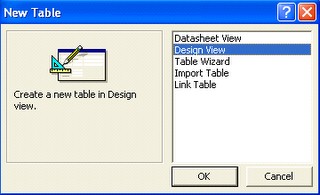
2.             Pada menu bar klik menu Insert lalu pilih Table, maka akn muncul window New Tabel dialog box.


3.             Pilih Design View, lalu klik tombol OK
4.             Akan muncul dialoh box table seperti gambar berikut:


5.             Sebagai contoh kita akan membuat tabel Master data Karyawan dengan field-field sebagai berikut:


6.             Set field NIK sebagai Primary Key dengan cara mengklik kanan pada field NIK lalu pilih Primary Key pada menu popup yang muncul.


7.             Klik tombol Save pada toolbar untuk menyimpan (save) tabel yang baru saja dibuat, lalu beri nama KARYAWAN, lalu klik tombol OK.


8.             Selesai